Bỏ qua, tới nội dung chính

Thứ Bảy, 28 tháng 11, 2026

12 tài liệu chính thức miễn phí cho Developer

Developer có thể tìm thấy hàng nghìn khóa học và video, nhưng tài liệu chính thức vẫn là nơi nên quay lại khi cần xác minh API, hành vi và giới hạn của một công nghệ. Bài viết này tổng hợp các nguồn miễn phí, ưu tiên trang tài liệu gốc và sắp xếp theo mục đích sử dụng. Đây là danh sách tuyển chọn để học và tra cứu, không phải bảng xếp hạng mức độ phổ biến.

Quy trình học từ câu hỏi đến đọc tài liệu, thử nghiệm, kiểm chứng và ghi chú
Một vòng học chủ động để biến tài liệu thành kiến thức có thể áp dụng.

1. Nền tảng web: HTML, CSS và JavaScript

MDN Web Docs

MDN là nguồn tra cứu rộng cho các API web, HTML, CSS và JavaScript. Nên dùng MDN khi bạn cần hiểu một API của browser, thuộc tính CSS, event, Fetch hoặc JavaScript language feature. Bắt đầu tại MDN Web development.

JavaScript Guide

Khi học JavaScript, hãy đọc theo chủ đề: grammar/types, functions, objects, promises, modules. Đừng chỉ đọc ví dụ; hãy mở DevTools hoặc tạo một file nhỏ và thử thay đổi input để quan sát kết quả. Tài liệu: JavaScript Guide.

2. React và TypeScript

React Learn

React Learn được tổ chức như một lộ trình từ component, props, state, render, event đến chia sẻ state và quản lý state phức tạp. Khi gặp bug, hãy tìm đúng chủ đề thay vì tìm snippet ngẫu nhiên. Mở React Learn.

TypeScript Handbook

Handbook là nguồn quan trọng để học type system: everyday types, narrowing, functions, object types, generics, keyof, conditional types và utility types. Với developer JavaScript, nên học chắc narrowing và type inference trước khi đi sâu vào conditional types. Mở TypeScript Handbook.

3. Next.js, Node.js và Backend

  • Next.js Docs: tìm hiểu App Router, routing, Server/Client Components, data fetching và caching tại nextjs.org/docs.
  • Node.js Learn: hiểu runtime, event loop, asynchronous I/O, HTTP server và package ecosystem tại nodejs.org/en/learn.
  • Express 5 Docs: tra cứu routing, middleware, error handling và cấu hình server tại expressjs.com/en/5x.
  • Laravel Docs: dùng tài liệu đúng major version của dự án; đọc Routing, Controllers, Validation, Eloquent và Authentication tại laravel.com/docs.

4. React Native và Mobile

  • React Native Docs: tra cứu core components, platform APIs, networking và cách setup môi trường tại reactnative.dev/docs.
  • Expo Docs: tài liệu về create-expo-app, Expo Router, build, updates và development workflow tại docs.expo.dev.

5. Git và hiệu năng web

  • Pro Git Book: học commit, branch, merge, remote và workflow nhóm tại git-scm.com/book.
  • web.dev: đọc về hiệu năng, Core Web Vitals, accessibility và các thực hành web hiện đại tại web.dev/learn.
  • Chrome DevTools: sử dụng Elements, Console, Network, Performance và Application để điều tra lỗi trình duyệt tại Chrome DevTools documentation.

6. Cách đọc tài liệu để nhớ và dùng được

Đừng đặt mục tiêu đọc xong cả documentation. Hãy đọc theo một câu hỏi cụ thể và biến nó thành một thí nghiệm nhỏ:

  • Bước 1 – Viết câu hỏi: ví dụ “Vì sao setState không thay đổi biến ngay trong handler?”.
  • Bước 2 – Tìm đúng trang: ưu tiên tài liệu chính thức của thư viện hoặc nền tảng.
  • Bước 3 – Chạy ví dụ: tạo project nhỏ hoặc sandbox; không chỉ copy code vào dự án lớn.
  • Bước 4 – Thử phá: thay input, bỏ dependency, tạo lỗi hoặc kiểm tra edge case để biết giới hạn.
  • Bước 5 – Ghi chú lại: viết bằng lời của bạn gồm khái niệm, ví dụ, lỗi thường gặp và link nguồn.
  • Bước 6 – Áp dụng: dùng kiến thức đó trong một task thực tế và ghi nhận điều gì khác với ví dụ tutorial.

7. Một lịch học 45 phút có thể áp dụng

  • 10 phút: xác định vấn đề và đọc phần tài liệu liên quan.
  • 20 phút: code một ví dụ nhỏ chạy được.
  • 10 phút: thử trường hợp lỗi và quan sát log/debugger.
  • 5 phút: ghi lại điều đã hiểu, điều còn chưa chắc và đường dẫn tài liệu.
Lưu ý: Một bài blog hoặc video tốt có thể giúp bạn hiểu nhanh, nhưng hãy kiểm tra lại phiên bản, API và giới hạn trong documentation hiện hành trước khi áp dụng vào production.

Kết luận

Tài liệu tốt không thay thế việc thực hành; nó giúp việc thực hành có căn cứ. Hãy dùng tài liệu chính thức để xác minh, ví dụ nhỏ để hiểu cơ chế, debugger để kiểm chứng và ghi chú để biến kiến thức thành tài sản lâu dài của chính bạn.

Nguồn tham khảo

Share:

React Architecture: Tổ chức code theo Feature

Một dự án React nhỏ thường bắt đầu với vài component và một ít API. Sau một thời gian, bạn có thể gặp các dấu hiệu: file quá dài, component gọi API trực tiếp, logic nghiệp vụ nằm rải rác trong UI, nhiều feature import sâu vào thư mục nội bộ của nhau. Vấn đề không đơn giản là “thiếu folder”; vấn đề là ranh giới trách nhiệm chưa rõ.

Sơ đồ kiến trúc feature-first cho React gồm app, các feature độc lập và shared layer
Sơ đồ đề xuất, không phải cấu trúc bắt buộc của React.

1. Vì sao không nên chỉ chia folder theo loại file?

Cấu trúc kiểu components/, hooks/, services/, types/ có thể phù hợp lúc đầu. Nhưng khi số feature tăng, một thay đổi ở “orders” có thể buộc bạn mở nhiều folder khác nhau để tìm component, API, type và logic liên quan. Code được nhóm theo kỹ thuật thay vì theo mục đích nghiệp vụ.

Feature-first gom những phần thay đổi cùng nhau vào một khu vực. Ví dụ màn hình đơn hàng, type Order, API orders và hook của đơn hàng nằm gần nhau. Cách này không phải luật cứng; nó là một điểm bắt đầu hữu ích khi project có nhiều feature.

2. Một cấu trúc thư mục tham khảo

src/
  app/
    providers/
    routes/
    App.tsx

  features/
    auth/
      api/
      model/
      ui/
      index.ts
    orders/
      api/
      model/
      ui/
      index.ts
    profile/
      api/
      model/
      ui/
      index.ts

  shared/
    api/
      http-client.ts
    ui/
      Button.tsx
      TextField.tsx
    lib/
      format-date.ts
    types/
  • app/: composition cấp ứng dụng, routes và providers.
  • features/: các năng lực nghiệp vụ như auth, orders, profile.
  • shared/: tiện ích thực sự dùng chung, không gắn với một nghiệp vụ cụ thể.

3. Định nghĩa ranh giới import

Một quy tắc đơn giản để bắt đầu:

  • Feature có thể import từ shared.
  • app có thể ghép các feature lại với nhau.
  • Một feature không nên import sâu vào file private của feature khác.
  • Nếu feature A cần chức năng công khai của feature B, hãy expose một public API rõ ràng qua index.ts hoặc một module được quy ước.

Ví dụ, màn hình app có thể import từ entry point của feature:

// src/features/orders/index.ts
export { OrdersPage } from './ui/OrdersPage';
export type { Order } from './model/order.types';

// src/app/routes/orders-route.tsx
import { OrdersPage } from '@/features/orders';

export function OrdersRoute() {
  return <OrdersPage />;
}
Lưu ý: Đừng export mọi thứ một cách tự động. Public API có mục đích là giới hạn những gì module khác được phép phụ thuộc vào; nó không phải một file index để gom tất cả import cho đẹp.

4. Tách UI khỏi truy cập dữ liệu

Component nên tập trung hiển thị và tương tác. Việc gọi API có thể đặt trong một module riêng thuộc feature. Ví dụ:

// src/features/orders/model/order.types.ts
export type Order = {
  id: number;
  status: 'pending' | 'paid' | 'cancelled';
  total: number;
};

// src/features/orders/api/orders.api.ts
import type { Order } from '../model/order.types';

export async function getOrders(): Promise<Order[]> {
  const response = await fetch('/api/orders');

  if (!response.ok) {
    throw new Error(`Cannot load orders: ${response.status}`);
  }

  return response.json() as Promise<Order[]>;
}

Lưu ý: annotation Promise<Order[]> chỉ giúp TypeScript kiểm tra code ở compile time. Nó không xác minh JSON thật từ server. Với dữ liệu bên ngoài, ứng dụng lớn nên kiểm tra runtime bằng schema validator trước khi tin rằng response đúng kiểu.

5. Đừng biến kiến trúc thành over-engineering

Không phải project nào cũng cần domain layer, use-case layer, repository interface và dependency injection framework. Nếu một màn hình CRUD nhỏ chỉ có một API, thêm năm lớp trung gian có thể làm code khó đọc hơn. Hãy bổ sung abstraction khi có ít nhất một lý do rõ ràng: logic được dùng ở nhiều nơi, cần thay implementation, cần test độc lập hoặc một module đang có quá nhiều trách nhiệm.

6. Lộ trình áp dụng vào project đang chạy

  • Chọn một feature có ranh giới rõ, chẳng hạn orders hoặc profile.
  • Di chuyển type, API và UI liên quan về cùng feature; không đổi logic cùng lúc nếu chưa cần.
  • Tạo public API nhỏ cho feature và sửa các import bên ngoài.
  • Di chuyển những tiện ích dùng chung thực sự sang shared; đừng biến shared thành nơi chứa mọi file chưa biết đặt đâu.
  • Thêm quy tắc lint/import boundary nếu project đủ lớn và team cần enforcement.
  • Lặp lại từng feature, chạy test và kiểm tra build sau mỗi bước.

7. Checklist để đánh giá cấu trúc có tốt hơn không

  • Khi sửa một nghiệp vụ, phần lớn file liên quan nằm trong cùng một feature.
  • Shared không chứa logic chỉ phục vụ một feature.
  • Không có dependency vòng giữa các feature.
  • Component UI không phải tự biết chi tiết HTTP, token hoặc cách xây URL API.
  • Tên folder thể hiện mục đích, không chỉ loại file.
  • Người mới có thể tìm nơi sửa một hành vi mà không cần đọc toàn bộ codebase.

Kết luận

Kiến trúc tốt không phải kiến trúc có nhiều layer nhất. Nó là cấu trúc giúp bạn tìm đúng code, hiểu đúng trách nhiệm, thay đổi một feature với ít tác động ngoài dự kiến. Hãy bắt đầu bằng feature boundary rõ ràng, giữ shared nhỏ, và chỉ thêm abstraction khi có nhu cầu thật.

Nguồn tham khảo

Share:

React Native: Bắt đầu với Expo Router

React Native giúp xây dựng ứng dụng native bằng React, còn Expo cung cấp bộ công cụ giúp khởi tạo, chạy và phát triển ứng dụng thuận tiện hơn. Trong bài này, ta dùng Expo Router để tạo hai màn hình và điều hướng bằng file-based routing. Sau bài viết, bạn sẽ hiểu vì sao một file trong thư mục app/ có thể trở thành một route.

Cấu trúc thư mục Expo Router và các route tương ứng
Sơ đồ minh họa file app/index.tsx, app/about.tsx và dynamic route.

1. Tạo project Expo

Cài Node.js trước, sau đó tạo project:

npx create-expo-app@latest mobile-starter
cd mobile-starter
npx expo start

Expo khuyến nghị tạo project mới bằng create-expo-app; project được tạo sẽ có cấu hình Expo Router theo template được chọn. Sau khi chạy lệnh, Expo CLI hiển thị QR code và các lựa chọn mở ứng dụng trên thiết bị/simulator.

Lưu ý: Đối với người mới, có thể dùng Expo Go để thử nhanh trên thiết bị thật. Khi ứng dụng cần native module hoặc cấu hình native tùy chỉnh, hãy tìm hiểu development build. Việc build iOS native tại máy yêu cầu macOS và Xcode.

2. Hiểu quy tắc file-based routing

Expo Router ánh xạ cấu trúc file sang đường dẫn. Ví dụ:

app/
  _layout.tsx
  index.tsx
  about.tsx
  users/
    [userId].tsx
  • index.tsx là route mặc định, tương ứng đường dẫn /.
  • about.tsx tương ứng /about.
  • users/[userId].tsx là dynamic route, ví dụ /users/42.
  • _layout.tsx định nghĩa layout/navigation cho các route bên trong.

3. Khai báo Stack trong root layout

Trong project có thể có app/ hoặc src/app/ tùy template. Hãy chỉnh file _layout.tsx trong đúng thư mục route của project. Ví dụ tối giản:

import { Stack } from 'expo-router';

export default function RootLayout() {
  return <Stack />;
}

Stack tạo kiểu điều hướng dạng ngăn xếp: mở màn hình mới sẽ push lên stack, bấm back sẽ pop màn hình hiện tại.

4. Tạo màn hình Home

import { Link } from 'expo-router';
import { StyleSheet, Text, View } from 'react-native';

export default function HomeScreen() {
  return (
    <View style={styles.container}>
      <Text style={styles.title}>My First Expo App</Text>
      <Text>Đây là màn hình trang chủ.</Text>

      <Link href="/about" style={styles.link}>
        Đi tới màn hình About
      </Link>
    </View>
  );
}

const styles = StyleSheet.create({
  container: {
    flex: 1,
    justifyContent: 'center',
    alignItems: 'center',
    padding: 24,
  },
  title: {
    fontSize: 24,
    fontWeight: '700',
    marginBottom: 12,
  },
  link: {
    marginTop: 20,
    color: '#2563eb',
  },
});

Thành phần Link hoạt động tương tự liên kết trên web nhưng điều hướng trong ứng dụng. Giá trị href="/about" phải khớp với route đã khai báo bằng file about.tsx.

5. Tạo màn hình About

import { Link } from 'expo-router';
import { StyleSheet, Text, View } from 'react-native';

export default function AboutScreen() {
  return (
    <View style={styles.container}>
      <Text style={styles.title}>About</Text>
      <Text>Màn hình này được ánh xạ từ app/about.tsx.</Text>
      <Link href="/" style={styles.link}>
        Quay về Home
      </Link>
    </View>
  );
}

const styles = StyleSheet.create({
  container: {
    flex: 1,
    justifyContent: 'center',
    alignItems: 'center',
    padding: 24,
  },
  title: { fontSize: 24, fontWeight: '700' },
  link: { marginTop: 20, color: '#2563eb' },
});

6. Đọc tham số từ dynamic route

Tạo file users/[userId].tsx. Dấu ngoặc vuông xác định một segment động:

import { useLocalSearchParams } from 'expo-router';
import { Text, View } from 'react-native';

export default function UserScreen() {
  const { userId } = useLocalSearchParams<{ userId: string }>();

  return (
    <View>
      <Text>User ID: {userId}</Text>
    </View>
  );
}

Ví dụ khi truy cập /users/42, giá trị userId là chuỗi "42". Nếu cần dùng như number, hãy parse và kiểm tra dữ liệu trước khi truyền xuống tầng nghiệp vụ.

7. Chạy và kiểm tra

  • Chạy npx expo start trong thư mục project.
  • Mở QR bằng Expo Go trên điện thoại hoặc nhấn phím A để mở Android emulator khi đã cài Android Studio.
  • Nhấn link trên Home để mở About; nhấn quay lại để kiểm tra stack.
  • Truy cập route động bằng cách điều hướng tới /users/42 sau khi bạn tạo link tương ứng.

8. Khi nào chọn Expo Router, khi nào dùng React Navigation?

Expo Router dùng file-based routing, hỗ trợ deep link và route được suy ra từ cấu trúc thư mục. React Navigation cho phép bạn định nghĩa navigator trực tiếp bằng code. Với ứng dụng Expo mới, Expo Router là lựa chọn tự nhiên nếu bạn muốn route gắn với file và hỗ trợ universal links. Nếu cần tích hợp một cấu trúc điều hướng React Navigation đã có, hãy cân nhắc chi phí chuyển đổi thay vì đổi chỉ vì xu hướng.

Kết luận

Cốt lõi của Expo Router là quy ước thư mục: file tạo route, thư mục nhóm route giúp tổ chức, và layout xác định cách các màn hình liên kết với nhau. Khi đã hiểu cơ chế này, bạn có thể tiếp tục xây dựng tab navigation, dynamic routes, authentication guards và deep linking.

Nguồn tham khảo

Share:

Xây REST API với Node.js và Express 5

Một API backend cơ bản cần nhận request, kiểm tra dữ liệu, xử lý nghiệp vụ và trả response có cấu trúc. Trong bài này, chúng ta xây dựng một REST API quản lý sản phẩm bằng Node.js và Express 5. Mục tiêu không phải tạo một hệ thống production hoàn chỉnh, mà hiểu rõ request đi qua ứng dụng như thế nào và biết cách mở rộng sang database ở bước tiếp theo.

Sơ đồ request đi qua middleware, router, handler, response và error middleware
Sơ đồ vòng đời request trong một ứng dụng Express.

1. Chuẩn bị môi trường

Express 5 yêu cầu Node.js 18 trở lên. Hãy kiểm tra phiên bản Node và npm:

node -v
npm -v

Tạo project và cài Express:

mkdir express-products-api
cd express-products-api
npm init -y
npm pkg set type=module
npm install express

Lệnh npm pkg set type=module khai báo project dùng ECMAScript Modules, vì vậy ta có thể viết import thay cho require. Tạo file server.js.

2. Viết server và middleware đọc JSON

import express from 'express';

const app = express();
const PORT = 3000;

// Đọc JSON body gửi lên từ client.
app.use(express.json());

app.listen(PORT, () => {
  console.log(`API is running at http://localhost:${PORT}`);
});

express() tạo ứng dụng. express.json() là middleware đọc request body dạng JSON và gắn dữ liệu đã parse vào req.body. Middleware phải được đăng ký trước những route cần đọc body. Chưa gọi app.listen() ở bước này; ta sẽ gọi sau khi đã đăng ký đầy đủ route và middleware ở cuối file.

3. Tạo dữ liệu mẫu và endpoint GET

Để tập trung vào HTTP và routing, ta lưu dữ liệu trong một array ở bộ nhớ:

const products = [
  { id: 1, name: 'Mechanical Keyboard', price: 1200000 },
  { id: 2, name: 'Wireless Mouse', price: 450000 },
];

app.get('/api/products', (req, res) => {
  res.status(200).json(products);
});

app.get('/api/products/:id', (req, res) => {
  const id = Number(req.params.id);
  const product = products.find(item => item.id === id);

  if (!product) {
    return res.status(404).json({ message: 'Product not found' });
  }

  return res.status(200).json(product);
});

Route /api/products/:id có một route parameter tên id. Express đưa giá trị URL vào req.params.id dưới dạng chuỗi, vì vậy ta chuyển sang number trước khi so sánh với ID số trong dữ liệu.

4. Tạo endpoint POST và validate input

app.post('/api/products', (req, res) => {
  const { name, price } = req.body;

  if (typeof name !== 'string' || name.trim().length === 0) {
    return res.status(400).json({ message: 'name is required' });
  }

  if (typeof price !== 'number' || price <= 0) {
    return res.status(400).json({ message: 'price must be a positive number' });
  }

  const nextId = Math.max(0, ...products.map(item => item.id)) + 1;
  const product = {
    id: nextId,
    name: name.trim(),
    price,
  };

  products.push(product);
  return res.status(201).json(product);
});

Request thành công tạo resource nên trả HTTP 201 Created. Dữ liệu người dùng gửi lên không được mặc định là hợp lệ: kiểm tra kiểu, giá trị rỗng và business rule trước khi lưu.

5. Cập nhật và xóa resource

app.patch('/api/products/:id', (req, res) => {
  const id = Number(req.params.id);
  const product = products.find(item => item.id === id);

  if (!product) {
    return res.status(404).json({ message: 'Product not found' });
  }

  const { name, price } = req.body;

  if (name !== undefined) {
    if (typeof name !== 'string' || name.trim().length === 0) {
      return res.status(400).json({ message: 'name is invalid' });
    }
    product.name = name.trim();
  }

  if (price !== undefined) {
    if (typeof price !== 'number' || price <= 0) {
      return res.status(400).json({ message: 'price is invalid' });
    }
    product.price = price;
  }

  return res.status(200).json(product);
});

app.delete('/api/products/:id', (req, res) => {
  const id = Number(req.params.id);
  const index = products.findIndex(item => item.id === id);

  if (index === -1) {
    return res.status(404).json({ message: 'Product not found' });
  }

  products.splice(index, 1);
  return res.status(204).send();
});

Dùng PATCH khi cập nhật một phần resource. Dùng DELETE để xóa. Với response 204 No Content, server không gửi JSON body.

6. Xử lý route không tồn tại và lỗi tập trung

// Đặt sau tất cả route để bắt URL không khớp.
app.use((req, res) => {
  res.status(404).json({ message: 'Route not found' });
});

// Error-handling middleware có đủ 4 tham số.
app.use((err, req, res, next) => {
  console.error(err);
  res.status(500).json({ message: 'Internal server error' });
});

Thứ tự đăng ký middleware rất quan trọng. Route 404 đặt sau các route chính; error middleware đặt cuối. Trong Express 5, Promise bị reject hoặc lỗi throw trong async route handler sẽ tự động được chuyển tới next và đi vào error middleware nếu chưa được xử lý.

7. Chạy và kiểm tra API

Thêm đoạn sau vào cuối file server.js, sau các route, middleware 404 và error handler:

app.listen(PORT, () => {
  console.log(`API is running at http://localhost:${PORT}`);
});

Sau đó khởi động server:

node server.js

Mở terminal khác để kiểm tra danh sách sản phẩm:

curl http://localhost:3000/api/products

Tạo sản phẩm mới:

curl -X POST http://localhost:3000/api/products \
  -H "Content-Type: application/json" \
  -d '{"name":"USB-C Hub","price":790000}'

Cập nhật sản phẩm ID 1:

curl -X PATCH http://localhost:3000/api/products/1 \
  -H "Content-Type: application/json" \
  -d '{"price":1100000}'

Xóa sản phẩm ID 2:

curl -X DELETE http://localhost:3000/api/products/2

8. Cấu trúc hiện tại có giới hạn gì?

Dữ liệu đang nằm trong array nên sẽ mất khi restart server; nhiều process cũng không chia sẻ cùng một bản dữ liệu. Đây chỉ là ví dụ học routing. Khi phát triển ứng dụng thật, hãy tách route/controller/service/repository theo độ phức tạp, dùng database, validate schema (ví dụ Zod/Joi), authentication/authorization, logging, rate limiting và quản lý secrets qua environment variables. Đừng coi ví dụ CRUD trong bộ nhớ là backend production.

Kết luận

Một API Express có thể hiểu qua bốn khối: middleware chuẩn bị request, router chọn endpoint, handler xử lý use case và response trả status/body. Khi nắm luồng này, việc bổ sung database hoặc tách controller/service sẽ dễ dàng hơn nhiều.

Nguồn tham khảo

Share:

React State hoạt động như thế nào? Hiểu Snapshot, setState và Functional Updater

Vì sao bạn gọi setState rồi console.log nhưng vẫn thấy giá trị cũ? Đây là một trong những điểm dễ gây nhầm lẫn nhất khi mới học React. Nguyên nhân nằm ở cách React quản lý state: mỗi lần render, component nhận một snapshot của state. Gọi setter không sửa biến đang nằm trong event handler hiện tại; nó yêu cầu React thực hiện một lần render tiếp theo.

Sơ đồ quy trình React state từ event đến render và cập nhật DOM
Sơ đồ tự thiết kế: event → set state → render → commit.

1. Hiểu đúng state: không phải biến JavaScript thông thường

Hãy xem component sau:

import { useState } from 'react';

export default function Counter() {
  const [count, setCount] = useState(0);

  function handleClick() {
    setCount(count + 1);
    console.log(count);
  }

  return (
    <button onClick={handleClick}>
      Count: {count}
    </button>
  );
}

Khi nhấn nút lần đầu, giao diện sẽ hiển thị Count: 1, nhưng log trong handler vẫn là 0. Không có mâu thuẫn: handler đang chạy thuộc về lần render mà count bằng 0. setCount(1) yêu cầu React render lại; nó không thay đổi biến count của lần render cũ.

2. Một lần cập nhật state diễn ra như thế nào?

  • Người dùng click và React gọi handleClick đã được tạo ở lần render hiện tại.
  • setCount(count + 1) gửi giá trị state kế tiếp vào hàng đợi cập nhật của React.
  • Sau khi event handler hoàn tất, React xử lý update và gọi lại component để tính JSX mới.
  • React so sánh kết quả render và cập nhật DOM cần thiết.

Vì vậy, có thể ghi nhớ quy tắc: setter yêu cầu một render mới, không phải phép gán đồng bộ vào biến cục bộ.

3. Lỗi kinh điển: tăng state ba lần nhưng chỉ tăng một

function handleAddThree() {
  setCount(count + 1);
  setCount(count + 1);
  setCount(count + 1);
}

Giả sử count đang bằng 0. Cả ba dòng đều đọc cùng snapshot là 0, nên chúng cùng yêu cầu “thay state bằng 1”. Kết quả cuối cùng là 1, không phải 3.

Khi giá trị mới phụ thuộc vào giá trị trước đó, hãy sử dụng functional updater:

function handleAddThree() {
  setCount(previousCount => previousCount + 1);
  setCount(previousCount => previousCount + 1);
  setCount(previousCount => previousCount + 1);
}

React đưa các updater vào queue và áp dụng lần lượt: 0 → 1 → 2 → 3. Mỗi updater nhận kết quả của updater trước đó. Hàm updater phải thuần (pure): nhận state trước và trả state tiếp theo, không gọi API hay tạo side effect bên trong.

4. Thực hành: bộ đếm có nút cộng, trừ và reset

Tạo file Counter.jsx và chạy thử ví dụ hoàn chỉnh dưới đây:

import { useState } from 'react';

export default function Counter() {
  const [count, setCount] = useState(0);

  const increase = () => {
    setCount(current => current + 1);
  };

  const decrease = () => {
    setCount(current => current - 1);
  };

  const reset = () => {
    setCount(0);
  };

  return (
    <section>
      <h2>Counter: {count}</h2>
      <button onClick={decrease}>-1</button>
      <button onClick={increase}>+1</button>
      <button onClick={reset}>Reset</button>
    </section>
  );
}

Tự kiểm tra

  • Bấm +1 ba lần: kết quả phải là 3.
  • Bấm -1: kết quả phải là 2.
  • Bấm Reset: kết quả quay về 0.
  • Thử thay updater bằng setCount(count + 1) rồi gọi ba lần trong cùng một handler để quan sát khác biệt.

5. Khi nào nên dùng functional updater?

Không cần máy móc dùng updater cho mọi lần set state. Nếu bạn gán một giá trị cố định hoặc giá trị mới được tính từ dữ liệu khác, truyền trực tiếp thường dễ đọc hơn. Dùng updater khi phép cập nhật phụ thuộc vào state trước đó, đặc biệt khi có nhiều lần cập nhật trong cùng một event hoặc callback có thể giữ state từ render cũ.

6. Đừng lưu dữ liệu có thể tính ra từ state

Ví dụ giỏ hàng có items. Tổng tiền có thể tính bằng items.reduce(...); không nhất thiết phải lưu thêm total thành một state riêng. Nếu lưu cả hai, bạn phải bảo đảm chúng luôn đồng bộ. React khuyến nghị giữ state ở dạng tối thiểu và tính các giá trị dẫn xuất khi render.

const [items, setItems] = useState([
  { id: 1, name: 'Keyboard', price: 900000, quantity: 2 },
]);

const total = items.reduce(
  (sum, item) => sum + item.price * item.quantity,
  0
);
Lưu ý: Nếu state là object hoặc array, hãy tạo object/array mới khi cập nhật thay vì mutate trực tiếp rồi truyền lại cùng reference. React dùng so sánh Object.is để xác định state có thay đổi hay không.

Kết luận

Hãy ghi nhớ ba điều: state là snapshot của một lần render; setter yêu cầu React render lại; updater function phù hợp khi state mới phụ thuộc state trước đó. Hiểu rõ ba nguyên tắc này sẽ giúp bạn tránh stale state, viết event handler dễ dự đoán hơn và thiết kế state ít lỗi hơn.

Nguồn tham khảo

Share:

Thứ Tư, 22 tháng 5, 2024

lifecycle hook angular

lifecycle hook angular


Trong Angular, các lifecycle hooks cho phép bạn “nhúng” logic vào các thời điểm cụ thể trong vòng đời của một thành phần hoặc chỉ thị. Dưới đây là danh sách các lifecycle hooks cùng với mô tả ngắn gọn về từng hook:

  1. ngOnChanges(changes: SimpleChanges):
    • Được gọi khi một hoặc nhiều thuộc tính ràng buộc dữ liệu của thành phần thay đổi.
    • Hook này được gọi đầu tiên trước các hooks khác (trừ constructor).
  2. ngOnInit():
    • Được gọi một lần duy nhất sau khi Angular đã khởi tạo tất cả các thuộc tính ràng buộc dữ liệu của thành phần.
    • Đây là nơi bạn có thể đặt logic khởi tạo cho thành phần của mình.
  3. ngDoCheck():
    • Được gọi trong mỗi chu kỳ phát hiện thay đổi. Bạn có thể sử dụng hook này để kiểm tra các thay đổi mà Angular không thể hoặc không phát hiện được.
  4. ngAfterContentInit():
    • Được gọi sau khi Angular đã khởi tạo xong tất cả các nội dung được nhúng trong thành phần (qua ng-content).
  5. ngAfterContentChecked():
    • Được gọi sau mỗi lần Angular kiểm tra nội dung được nhúng trong thành phần.
  6. ngAfterViewInit():
    • Được gọi sau khi Angular khởi tạo xong chế độ xem của thành phần và các chế độ xem con của nó.
  7. ngAfterViewChecked():
    • Được gọi sau mỗi lần Angular kiểm tra chế độ xem của thành phần và các chế độ xem con của nó.
  8. ngOnDestroy():
    • Được gọi ngay trước khi Angular phá hủy thành phần.
    • Đây là nơi bạn có thể hủy các đăng ký, hủy bộ đếm thời gian hoặc thực hiện bất kỳ công việc dọn dẹp nào khác.

Dưới đây là một ví dụ ngắn về cách sử dụng các lifecycle hooks trong một thành phần Angular:

typescript


import {

  Component,

  OnInit,

  OnChanges,

  DoCheck,

  AfterContentInit,

  AfterContentChecked,

  AfterViewInit,

  AfterViewChecked,

  OnDestroy,

  SimpleChanges,

} from '@angular/core';


@Component({

  selector: 'app-lifecycle-demo',

  template: `<p>Lifecycle demo component</p>`,

})

export class LifecycleDemoComponent implements OnInit, OnChanges, DoCheck, AfterContentInit, AfterContentChecked, AfterViewInit, AfterViewChecked, OnDestroy {


  constructor() {

    console.log('Constructor');

  }


  ngOnChanges(changes: SimpleChanges): void {

    console.log('ngOnChanges', changes);

  }


  ngOnInit(): void {

    console.log('ngOnInit');

  }


  ngDoCheck(): void {

    console.log('ngDoCheck');

  }


  ngAfterContentInit(): void {

    console.log('ngAfterContentInit');

  }


  ngAfterContentChecked(): void {

    console.log('ngAfterContentChecked');

  }


  ngAfterViewInit(): void {

    console.log('ngAfterViewInit');

  }


  ngAfterViewChecked(): void {

    console.log('ngAfterViewChecked');

  }


  ngOnDestroy(): void {

    console.log('ngOnDestroy');

  }

}


Khi bạn chạy thành phần này, bạn sẽ thấy thứ tự các hook được gọi trong console log. Đây là cách mà Angular quản lý vòng đời của một thành phần và cho phép bạn nhúng logic tại các điểm khác nhau trong quá trình đó.

Share:

Thứ Ba, 30 tháng 4, 2024

Cách sử dụng Lightroom trên máy tính cực chi tiết


I. Basic

Đây là công cụ giúp bạn chỉnh sửa tổng thể ánh sáng của bức ảnh, giúp bạn cân bằng lại các chi tiết màu trắng được tái tạo lại một cách chính xác cho dù bạn chụp ảnh ở bất kì hoàn cảnh nào khiến biến đổi sắc trắng trong ảnh
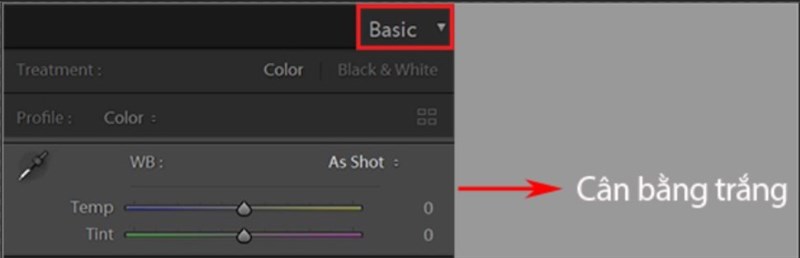
Chỉnh cân bằng trắng

Thông số cân bằng trắng trong mục Basic

Thông số cân bằng trắng trong mục Basic

+ Temp: cân chỉnh màu trắng nếu ảnh bị ám Vàng hoặc ám Xanh dương (Blue). Hoặc bạn cũng có thể sử dụng Temp để tạo tone màu ấm (kéo về phía vàng) hay tone màu lạnh (kéo về phía xanh)

+ Tint : cân chỉnh màu trắng nếu ảnh bị ám Hồng hoặc ám Xanh lục (Green)

Chỉnh Tone

Trong phần này Lightroom hỗ trợ sẵn 1 chế độ tự động (Auto), khi click vào Auto sẽ tự điều chỉnh các thông số cho bạn, nếu chưa vừa ý các bạn hoàn toàn có thể điều chỉnh lại
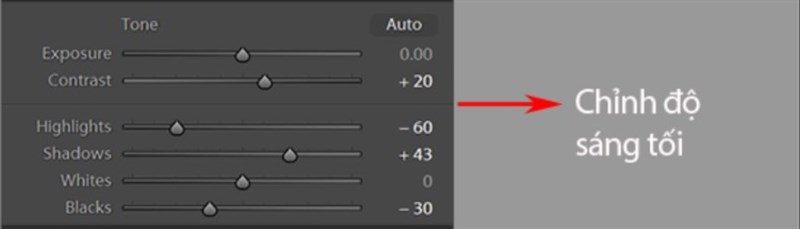
Thông số chỉnh tone ảnh trong mục Basic

Thông số chỉnh tone ảnh trong mục Basic

+ Exposure: tăng, giảm độ sáng của toàn bức ảnh

+ Contrast: chỉnh độ tương phản giữa vùng tối và vùng sáng trong ảnh

+ Whites: là khu vực sáng nhất của ảnh, các pixel của vùng này sẽ bao gồm các sắc độ trắng từ không thể nhìn rõ đến sắc trắng chuẩn. Tăng giảm Whites sẽ giúp bạn điều chỉnh sắc trắng của cả bức ảnh, giúp làm rõ lại những chi tiết quá trắng ban đầu mà ta không thấy được

+ Highlights: là khu vực bao gồm các pixel có độ sáng cao nhưng vẫn rõ nét. Tăng giảm Highlights sẽ giúp bạn điều chỉnh độ sáng của bức ảnh. Có thể xem Highlights là 1 phần nhỏ của Whites

+ Blacks: là khu vực tối nhất trên ảnh, các pixel của vùng này sẽ bao gồm pixel màu đen và cả các sắc đen không thể nhìn thấy trên màn hình. Tăng giảm Blacks cũng sẽ hoạt động tương tự Whites nhưng sẽ tác động tới màu đen

+ Shadows: là khu vực sáng hơn Blacks, thường là khu vực ở gần bóng râm, gồm các chi tiết có thể nhìn thấy hoàn toàn bằng mắt người. Tăng giảm giúp bạn điều chỉnh độ tối của ảnh, được xem là 1 phần nhỏ của Blacks

Chỉnh chi tiết ảnh

Là thông số điều chỉnh chi tiết bức ảnh, nên tăng Clarity lên cho hình phong cảnh hay ảnh HDR để nổi rõ các chi tiết, nhưng đối với ảnh chân dung, bạn nên nên giảm bớt Clarity nếu muốn làm cho làn da người mịn màng, mềm mại

Thông số chỉnh chi tiết ảnh trong mục Basic

Thông số chỉnh chi tiết ảnh trong mục Basic

+ Texture: Làm mịn hoặc nổi bật chi tiết trong ảnh. Trượt sang trái để làm mịn chi tiết, sang phải để làm nổi bật chi tiết. Khi điều chỉnh thanh Texture, màu hay sắc thái của màu sẽ không thay đổi

+ Clarity: Tăng/giảm độ tương phản mạnh mẽ, tạo độ nét cho ảnh nổi bật hơn so với Texture. Clarity cũng sẽ tạo ra ít noise (nhiễu) hơn Sharpen và giữ chi tiết tốt hơn. Lưu ý khi sử dụng Clarity là nó có thể thay đổi độ bão hòa cho tấm ảnh của bạn

+ Dehaze: Giảm sương mù (độ mờ) cho ảnh. Trượt sang phải để giảm độ mờ, làm trong ảnh, trượt qua trái để tăng độ mờ, thường được sử dụng để làm các hiệu ứng sáng tạo. Công cụ này khá giống Contrast là tăng sự khác biệt giữa vùng sáng và tối trên tổng thể ảnh. Đặc biệt, Dehaze sẽ hoạt động tốt trên các khu vực cụ thể mà nó xác định rằng ánh sáng yếu hoặc bị lóa

Chỉnh độ đậm nhạt của màu

Thông số chỉnh độ đậm nhạt của màu sắc ảnh trong mục Basic

Thông số chỉnh độ đậm nhạt của màu sắc ảnh trong mục Basic

+ Vibrance: Giúp tăng độ đậm nhạt màu sắc cho ảnh. Vibrance chỉ tác động đến các màu yếu, nhợt nhạt, chưa bão hòa giúp ảnh tươi hơn. Thông thường người ta thích dùng Vibrance hơn Saturation vì ít bị bệt màu

+ Saturation: Tăng độ đậm nhạt cho toàn bộ màu trên bức ảnh. Dùng Saturation dễ làm ảnh bệt màu vì tăng giá trị cả ở vùng màu đã bão hòa

Lưu ý: Thường chỉ nên chỉnh Vibrance và Saturation vừa phải nếu không bức ảnh sẽ bị rực quá nhìn không thật bức ảnh

II. Tone Curve

Tone Curve sẽ điều chỉnh cả ánh sáng và màu sắc rất tốt. Tone Curve là phần mở rộng của Tone trong mục Basic bên trên nhưng khác là các thông số giá trị giữa các vùng Highlights, Lights, Darks và Shadows ở bức ảnh ban đầu được biểu diễn là 1 đường thẳng trên đồ thị

Trong giao diện Tone Curve nàysẽ có 4 thông số chính là Highlights, Lights, Darks và Shadows
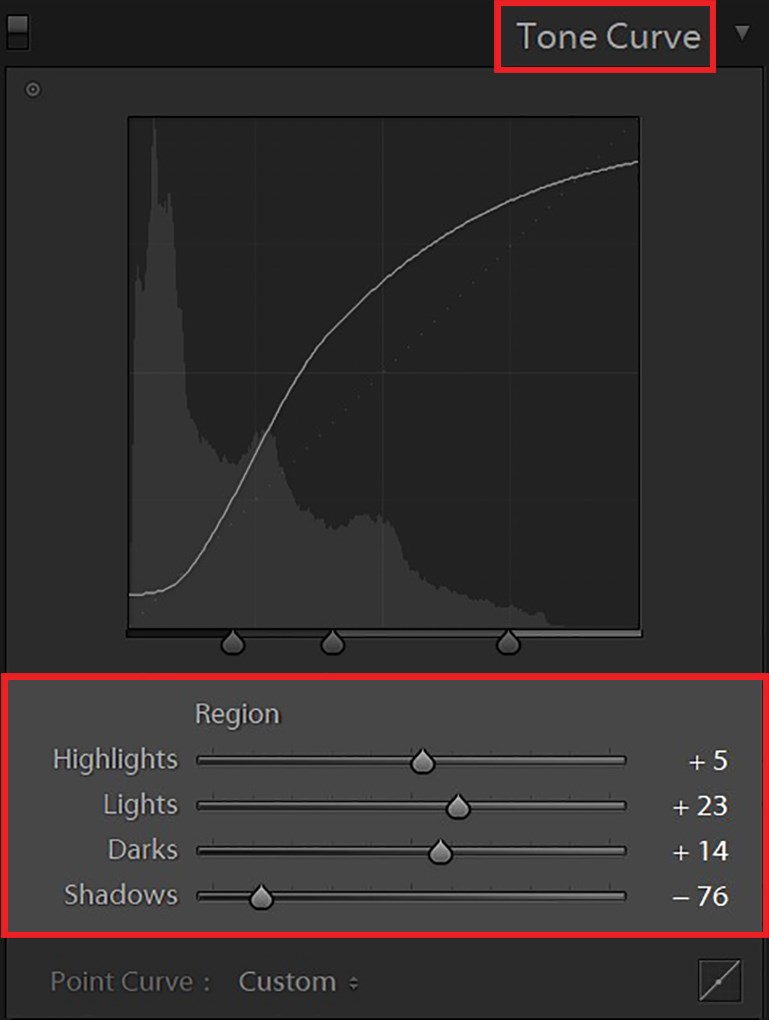
Chức năng Tone Curve trên giao diện máy tính

Chức năng Tone Curve trên giao diện máy tính

+ Highlights: tăng giảm thông số này để thay đổi ánh sáng và màu sắc vùng sáng của ảnh

+ Lights: tăng giảm thông số này để thay đổi ánh sáng và màu sắc vùng hơi sáng của ảnh

+ Darks: tăng giảm thông số này để thay đổi ánh sáng và màu sắc vùng tối của ảnh

+ Shadows: tăng giảm thông số này để thay đổi ánh sáng và màu sắc vùng hơi tối của ảnh

Ngoài ra Tone Curve còn có thể điều ảnh ánh sáng mà màu sắc theo kênh màu bằng cách điều chỉnh kênh màu trong hệ màu RGB

Chọn icon . (góc dưới bên phải mục Tone Curve) > Chỉnh các thông số theo từng kênh màu
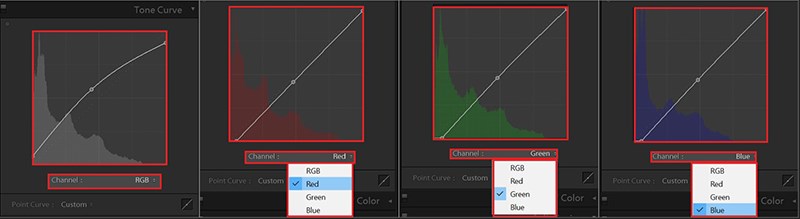
Chọn kênh màu trong hệ RGB để điều chỉnh thông số

Chọn kênh màu trong hệ RGB để điều chỉnh thông số

RGB – kênh trắng (hiệu chỉnh ánh sáng tổng quan tấm ảnh), Red (chỉ hiệu chỉnh sáng tối trên phạm vi kênh màu đỏ), Green (chỉ hiệu chỉnh sáng tối trên phạm vi màu xanh lá), Blue (chỉ hiệu chỉnh sáng tối trên phạm vi màu xanh dương)

Ngoài ra ở Curve, bạn có thể thay đổi được tông màu, cụ thể bạn có thể chuyển màu trên từng kênh như sau:

  • Kênh Red: tăng sáng được màu Đỏ, giảm sáng được màu Xanh ngọc (Cyan)
  • Kênh Green: tăng sáng được màu Xanh lá, giảm sáng được màu Tím (Magenta)
  • Kênh Blue: tăng sáng được màu Xanh dương, giảm sáng được màu Vàng (Yellow)

III. HSL/Color (Hue - Saturation - Luminance)

Mục này giúp bạn điều chỉnh chi tiết về độ sáng tối, độ bão hòa cụ thể của từng màu một
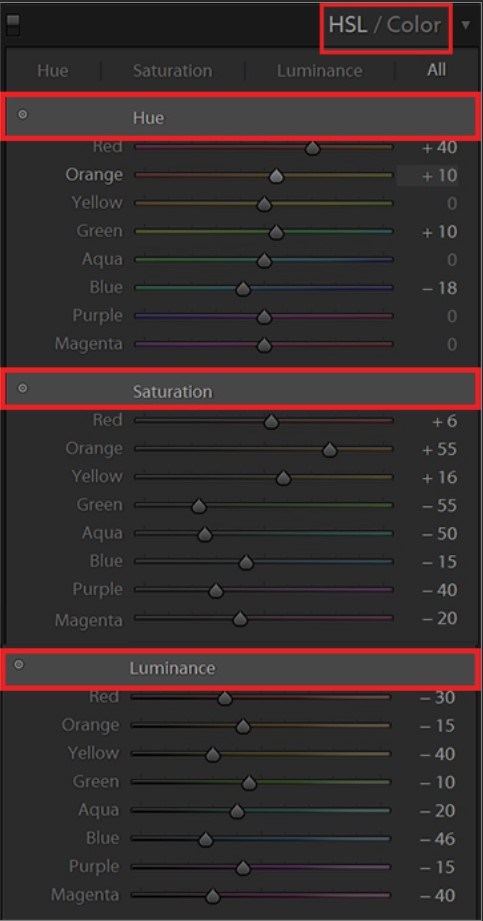
Giao diện mục HSL/Color trong Lighroom phiên bản máy tính

Giao diện mục HSL/Color trong Lighroom phiên bản máy tính

+ Hue: điều chỉnh màu, hay nói một cách khác là bạn muốn màu của mình thiên về bên nào hơn. Ví dụ mình đang cho màu cam (+10) tức là cam sẽ ám vàng nhiều hơn

+ Saturation: chỉ mức độ của màu sắc, trượt phải màu sẽ đậm hơn, trượt trái màu sẽ nhạt đi

+ Luminance (Lightness): độ sáng của màu sắc, quy định ánh sáng của màu sắc sẽ sáng chói hay tối đi
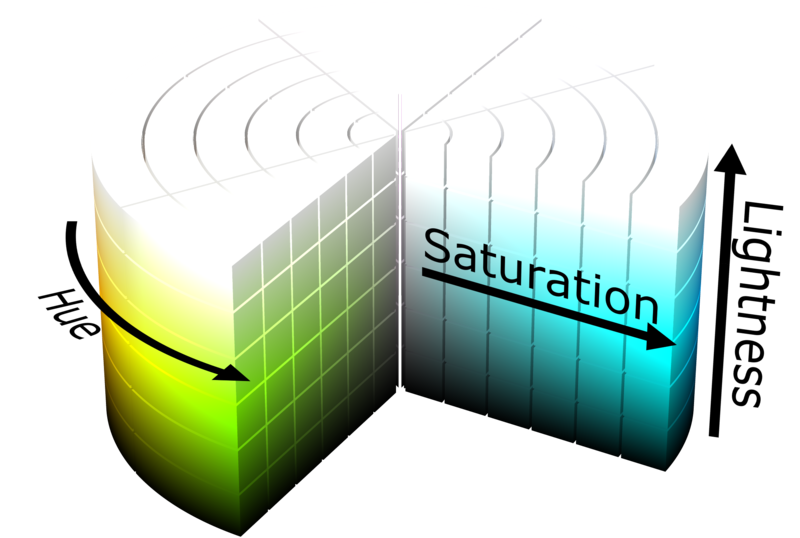
Mô tả về 3 thông số Hue - Saturation - Lightness

Mô tả về 3 thông số Hue - Saturation - Lightness

IV. Split Toning

Mục này cho phép bạn phủ màu lên vùng tối và sáng của bức ảnh

+ Khu vực 1 và 2: chọn màu để áp lên vùng Highlights và Shadows

+ Khu vực 3: cân bằng ánh sáng của 2 vùng sau khi điều chỉnh 2 thông số Hue và Saturation
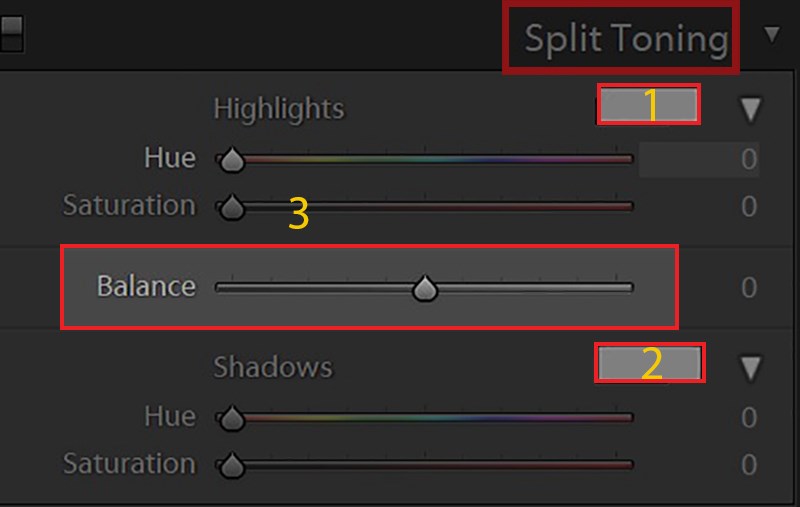
Giao diện Split Toning trong Lightroom phiên bản máy tính

Giao diện Split Toning trong Lightroom phiên bản máy tính

V. Detail

Detail sẽ là một công cụ giúp bạn điều chỉnh các chi tiết ảnh, tăng độ nét và giảm nhiễu cho ảnh
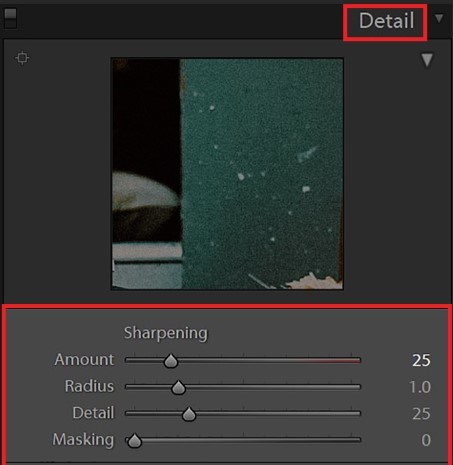
Sharpening (làm sắc nét ảnh)

Nhóm thông số Sharpening mục Detail trong Lightroom CC

Nhóm thông số Sharpening mục Detail trong Lightroom CC

+ Amount: số lượng pixel cần làm nét, trượt phải sẽ tăng số lượng pixel và trượt trái để giảm 

+ Radius: bán kính vùng làm nét, trượt phải để tăng bán kính vùng chi tiết làm sắc nét, trượt trái để giản bán kính. Nếu tăng thông số quá lớn sẽ làm các chi tiết mất tự nhiên

+ Detail: làm nổi bật cạnh của chi tiết, thông số càng cao thì các chi tiết sẽ càng rõ

+ Masking: nếu thông số là 0 các chi tiết ảnh sẽ có hiện tượng hạt và không đẹp, nên thiết lập 100 để các chi tiết mịn và đều màu nhưng vẫn nổi bật chi tiết ảnh

Thông thường, bạn chỉ cần quan tâm đến thông số Amount, không nên thay đổi các thông số khác quá nhiều
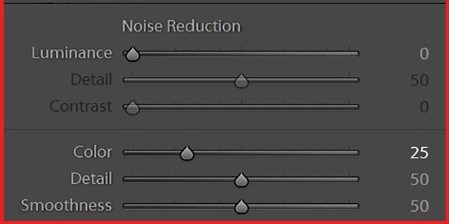
Noise Reduction (khử nhiễu ảnh)

Nhóm thông số khử nhiễu hạt cho ảnh trong Lightroom phiên bản máy tính

Nhóm thông số khử nhiễu hạt cho ảnh trong Lightroom phiên bản máy tính

+ Luminance: độ sáng của các pixel ảnh, nếu thông sô quá cao sẽ làm mất đi một vài chi tiết ảnh

+ Detail: thông số này hoạt động tương tự như Detail ở phần Sharpening

+ Contrast: độ tương phản của các hạt nhiễu. Giá trị contrast càng lớn giữ được độ tương phản nhưng sẽ tạo ra các đốm mờ, giá trị contrast thấp cho kết quả mượt mà hơn nhưng có độ tương phản thấp hơn

+ Color Noise: di chuyển thanh trượt sang phải để giảm nhiễu màu

+ Detail: điều khiển ngưỡng nhiễu màu. Giá trị càng cao sẽ bảo vệ các cạnh màu nhạt, giàu chi tiết nhưng có thể khiến màu bị lốm đốm. Giá trị thấp hơn xóa đốm màu nhưng dễ khiến màu bị phai

+ Smoothness: làm mềm hiệu ứng cho các màu có trạng thái lốm đốm

Thông thường, bạn chỉ cần điều chỉnh Luminance và thông số Color và hạn chế điều chỉnh các thông số còn lại

VI. Lens Corrections

Mục này sẽ giúp các bạn hiệu chỉnh lại bức ảnh khi chụp ảnh do lens gặp các vấn đề vật lý như quang sai làm cho hình bị méo hay bị các vấn đề ở 4 góc ảnh
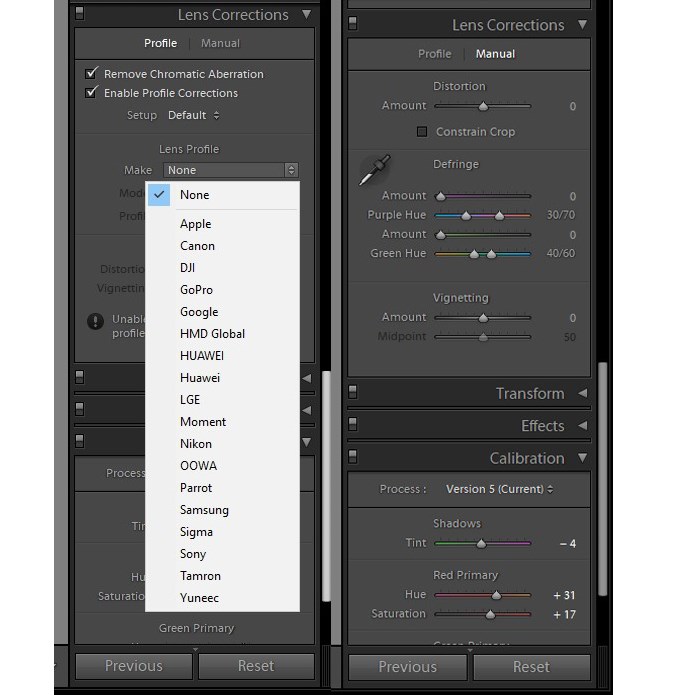
Giao diện mục Lens Correction trong Lighroom phiên bản máy tính

Giao diện mục Lens Correction trong Lighroom phiên bản máy tính

  • Mục Profile: giúp bạn hiệu chỉnh lại ống kính
  • Mục Manual: giúp bạn chỉnh sự méo hình, khử viền tím và viền xanh, điều chỉnh pixel và sửa các lỗi ở 4 góc

Hiện nay, các lens máy ảnh đã được nhà sản xuất cải tiến rất nhiều nên hầu như chức năng này không cần chỉnh sửa quá nhiều

VII. Transform

Hiệu chỉnh lại hình dọc, ngang, độ xoay, độ cân hình hoặc tạo viền trắng cho hình. Đây là một chức năng dành cho hiệu chỉnh ảnh nâng cao, nếu bạn chỉ quan tâm đến việc sử dụng Lightroom một cách cơ bản, bạn có thể bỏ qua mục này
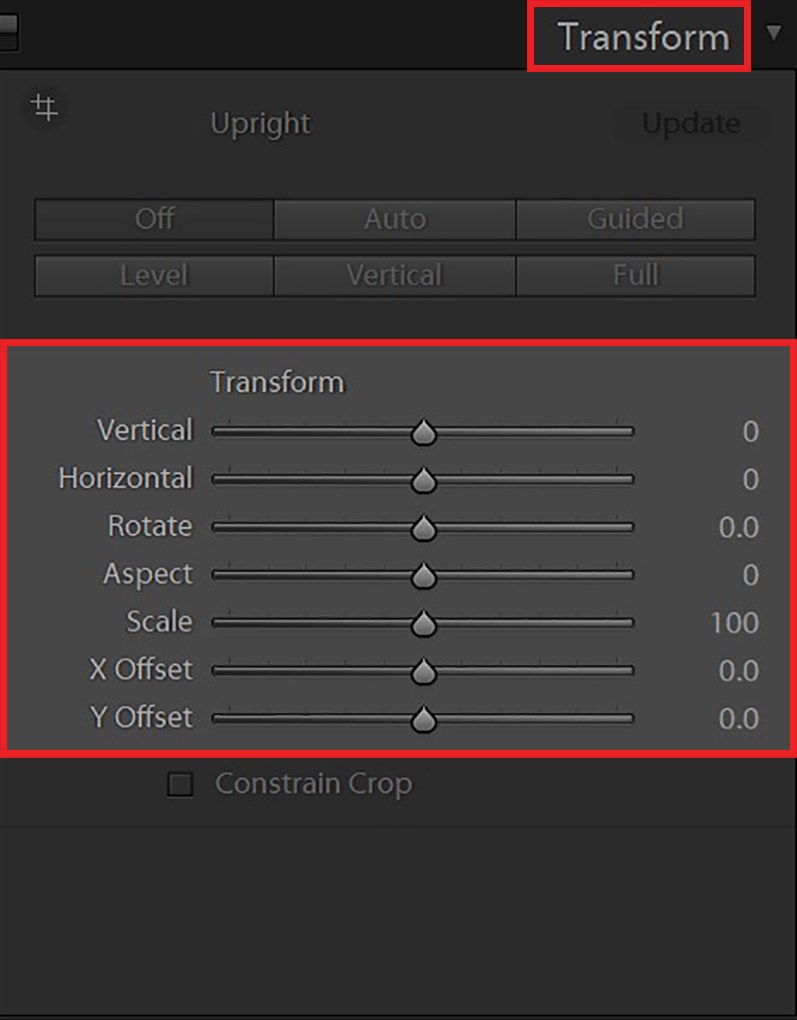
Giao diện Transform trên Lightroom phiên bản máy tính

Giao diện Transform trên Lightroom phiên bản máy tính

VIII. Effects

Giúp cho các bạn thêm hiệu ứng cho bức ảnh, đặc biệt giúp ảnh tạo cảm giác có chiều sâu hoặc những hiệu ứng mang tính xưa cũ
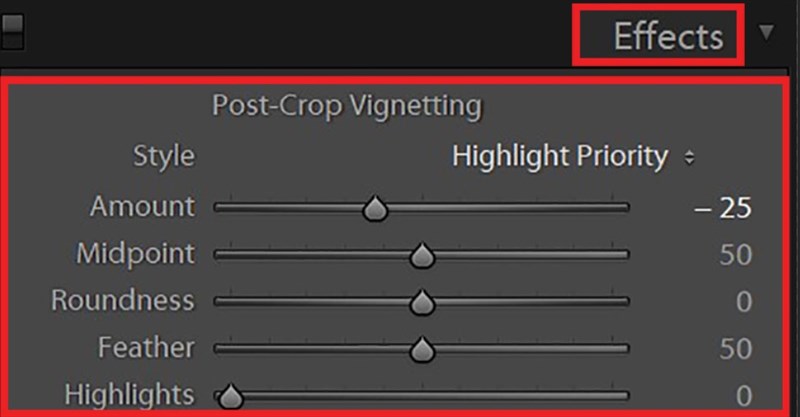
Post-Crop Vignetting (làm tối 4 góc ảnh)

Nhóm thông số tạo chiều sâu cho ảnh

Nhóm thông số tạo chiều sâu cho ảnh

+ Amount: thông số điều chỉnh khu vực làm tối 4 góc ảnh nhiều hay ít, chức năng này chỉ tạo ra hiệu ứng khi trượt trái, nếu bạn trượt phải sẽ không có nhiều sự thay đổi

+ Midpoint: điều chỉnh độ sáng/tối giữa viền ảnh và bên trong ảnh

+ Feather: làm mịn viền

+ Roundness: độ bo của viền. Độ bo càng lớn thì ảnh tối/sáng theo hình tròn, ngược lại thì bo theo hình chữ nhật

+ Highlights: làm sáng vùng highlights của góc
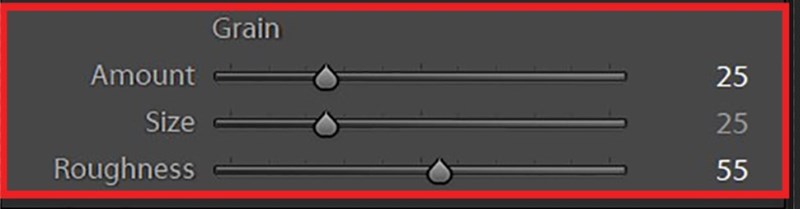
Grain (tạo hạt cho ảnh)

Nhóm thông số tạo hạt cho ảnh

Nhóm thông số tạo hạt cho ảnh

+ Amount: trượt phải để tăng thêm các hạt noise, trượt trái để giảm

+ Size: kích thước các hạt noise thêm vào

+ Roughness: độ thô cứng của các hạt

IX. Calibration

Đây có thể coi là một trong những mục khó nhất của Lightroom vì bạn phải nắm được quy tắc về bánh xe màu sắc. Calibration có nghĩa là hiệu chuẩn lại màu sắc trong bức ảnh. Khi bạn kéo bất kỳ một thanh nào nó sẽ điều tác động tới các màu khác trong ảnh
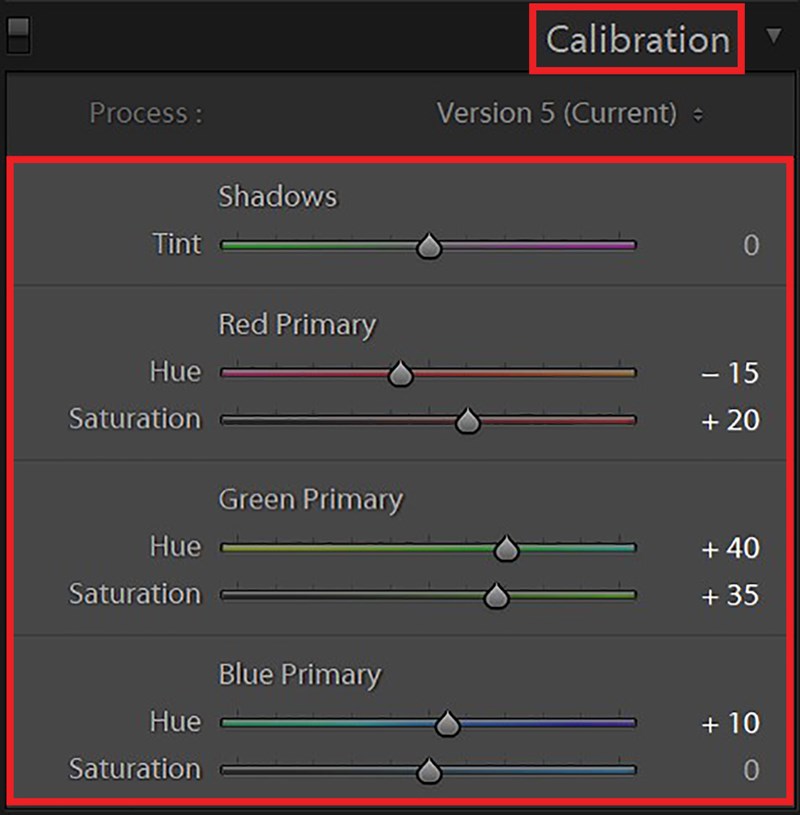
Giao diện mục Calibration trong Lighroom phiên bản máy tính
Giao diện mục Calibration trong Lighroom phiên bản máy tính

Nguyên tắc hoạt động

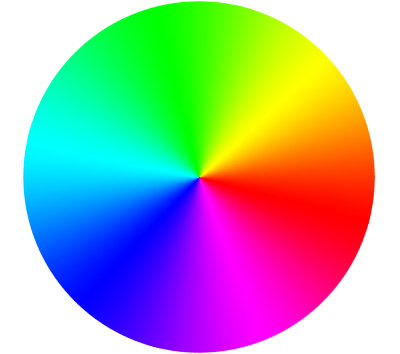
Bánh xe màu

Bánh xe màu

Ví dụ 1: Khi bạn kéo Red Primary sang phải

Màu đỏ sẽ bị ám sắc vàng theo chiều từ phải sang trái so với chiều kim đồng hồ

Màu vàng sẽ không bị ảnh hưởng

Màu ngược chiều kim đồng hồ của đỏ là tím sẽ bị giảm Saturation

Màu đối lập với đỏ là cyan sẽ bị ám sắc xanh (màu blue) vì nó ngược chiều kim đồng hồ là màu cyan

Hai màu green và blue (cùng là màu bậc 1 với đỏ) sẽ ám màu bên cạnh của nó theo chiều kim đồng hồ là màu vàng và cyan
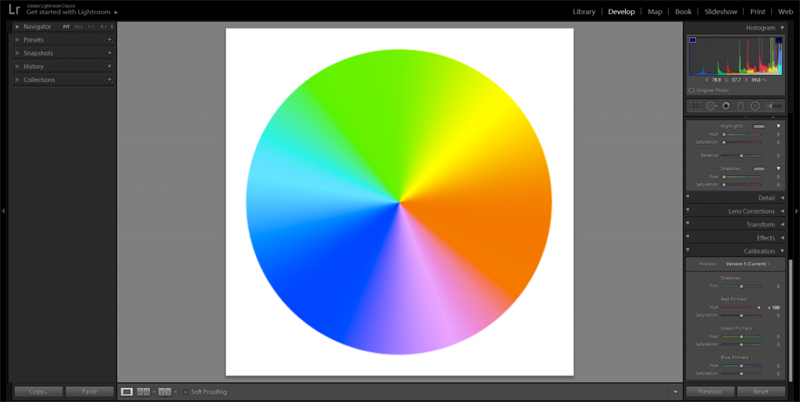
Thanh Red Primary khi được trượt sang phải

Thanh Red Primary khi được trượt sang phải

Ví dụ 2: Khi bạn kéo Red Primary sang trái

Màu đỏ sẽ bị ám sắc tím theo chiều từ trái sang phải so với chiều kim đồng hồ

Màu tím sẽ không bị ảnh hưởng

Màu ngược chiều kim đồng hồ của đỏ là vàng sẽ bị giảm Saturation

Màu đối lập với đỏ là cyan sẽ bị ám màu cyan vì nó cùng chiều kim đồng hồ là màu green

Hai màu green và blue (cùng là màu bậc 1 với đỏ) sẽ ám màu bên cạnh của nó theo chiều ngược với kim đồng hồ là màu cyan và tím
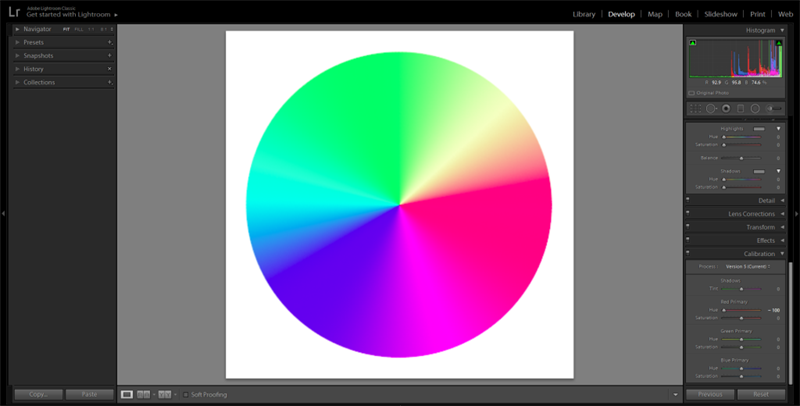
Thanh Red Primary khi được trượt sang trái

Thanh Red Primary khi được trượt sang trái

X. Một số chức năng khác

Ngoài ra trên phiên bản máy tính của Lightroom cũng có một số công cụ như 

Crop Overlay (R): giúp crop bức hình của bạn để tạo được sự sắp xếp hợp lý

Spot Removal (Q): xóa các chi tiết xấu trên da. Bước đầu chọn vùng da xấu, sau đó giữ chuột và rê qua vùng da tốt hơn thì vùng da xấu sẽ được khắc phục

Red Eye Correction: khử hiện tượng mắt đỏ khi bạn chụp ảnh

Graduated: khắc phục sự chênh lệch thông số màu và độ sáng từ các hướng của bức ảnh, hữu ích với các trường hợp ảnh có nền trời dư sáng

Adjustment Brush: chọn tự do một vùng muốn thêm hiệu ứng hoặc màu sắc để áp dụng các thông số hiệu chỉnh và tạo ra hiệu ứng mới cho vùng vừa chọn
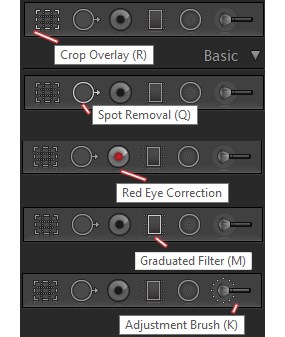
Một số công cụ giúp bạn hiệu chỉnh ảnh hiệu quả hơn trong Lightroom CC


Một số công cụ giúp bạn hiệu chỉnh ảnh hiệu quả hơn trong Lightroom CC

Share: